Welcome to My Blog

Cara Memasang Front Panel (Panel Depan) Komputer

Merakit komputer? Bukan pekerjaan yang sangat sulit. Jika diurut-urutkan, rasanya tidak sampai melalui 20  proses :
1. Membuka Casing
2. Memasang power supply
3. Memasang dudukan baut mainboard
4. Memasang I/O Shield mainboard
5. Memasang mainboard
6. Memasang processor
7. Memasang RAM
8. Memasang Harddisk
9. Memasang Drive DVD
10. Menghubungkan kabel ke tempat masing-masing
11. Menutup Casing

Jadi Cuma 11 proses saja, sedikit bukan? Tapi selama mengamati banyak orang yang mencoba merakit, saya melihat bahwa kesulitan terbanyak yang ditemui adalah di nomor 10, yaitu menghubungkan kabel ke tempat masing-masing, terutama memasang kabel panel casing ke mainboard.
Ya, memasang kabel panel yang umumnya terdiri dari 4 (empat) pasang kabel yang terhubung dengan :
Lampu LED Harddisk (HDD LED)
Tombol Power (Power SW)
Tombol Reset (RESET SW)
Lampu LED Power (POWER LED)

Foto di bawah ini menunjukkan kabel-kabel yang saya maksud

Tulisan saya kali ini, saya akan mencoba memberikan tips bagaimana memasang kabel-kabel kecil tersebut dengan baik dan benar.
Cara terbaik untuk memasang kabel tersebut adalah melihat panduannya pada buku manual mainboard. Tapi umumnya hampir semua mainboard saat ini menggunakan standar yang sama dalam peletakan pin-pin yang akan dipasangi kabel panel, walaupun saya menemukan beberapa mainboard ASUS bersocket AM2 (untuk processor AMD) menngunakan susunan yang tidak biasa. Tapi sekali lagi, itu sangat jarang ditemui.

Ok, tugas anda adalah menemukan pin Front Panel di Mainboard, anda tidak akan kesulitan, umumnya terletak di tepi bawah saat mainboard dipasan pada casing. Berderet di samping pin berketerangan USB_1, USB_2, AUDIO dan lain-lain. Cari saja dibarisan pin-pin tersebut yang mempunyai keterangan Front Panel atau F_Panel. Dua foto berikut adalah pin Front panel yang umum ditemui, terdiri dari 10 pin dengan salah satu pin yang terletak di ujung kanan atas KOSONG, saya sering menyebutnya dengan PATAH. Anda bisa menggantinya dengan HILANG atau LENYAP dan sebagainya.
Front Panel


Pin yang kosong tersebut adalah pin nomor 10, sedangkan ujung yang berseberangan adalah pin nomor 1. Sehingga lima pin dibawah semua bernomor ganjil, dari kiri ke kanan bernomor 1-3-5-7-9 sedangkan pin-pin pada barisan atas bernomor genap 2-4-6-8-10. Ingat baik-baik nomor ini karena anda tidak akan menemukannya di mainboard. Anda hanya bisa mencarinya di buku manual mainboard.
Berikut saya gambarkan susunan pin yang telah saya beri nomor, ingat pin nomor 10 adalah yang kosong.

Nah sekarang tinggal menghubungkan pasangan kabel masing-masing ke pin-pin tersebut.  Yang akan dihubungkan adalah :
1 - 3          Ke kabel HDD LED
2 - 4          Ke kabel POWER LED
5 - 7          Ke kabel RESET SW
6 - 8          Ke Kabel POWER SW
Sedangkan pin nomor 9 biarkan kosong. Perhatikan kolom sebelah kiri, Pin 1, 2 dan 6 dihubungkan dengan kabel positif, hanya pin nomor 5 yang dihubungkan dengan kabel negatif. Sebaliknya, pada kolom sebelah kanan hanya pin nomor 7 yang terhubung ke kabel positif sedangkan pin nomor 3, 4 dan 8 terhubung ke kabel negatif. Sangat mudah untuk menghafal, bukan? 1-3, 2-4, 5-7 dan 6-8. Positif-negatif, positif-negatif ,negatif-positif, dan positif-negatif. Sudah ketahuan jika hanya pin nomor 5-7 yang susunannya terbalik dari yang lain.

Lalu, bagaimana menemukan kabel positif dan negatif ? Untuk gampangnya lihat saja warnanya. Kabel negatif umumnya berwarna putih atau hitam. Tetapi jika kabel putih dan hitam menjadi pasangan maka yang putih yang negatif. Jika tidak ada kabel warna putih atau hitam biasanya akan ada warna merah sebagai kabel positif.

Sebagai tambahan, untuk casing-casing yang dipasangi lampu power yang lebih besar, saat ini biasanya kabel POWER LED menggunakan  konektor molex male  2  pin (sama persis dengan konektor molex male 4 pin dari power supply, tapi jumlah pinnya hanya 2) yang langsung dihubungkan ke power supply. Seperti foto dibawah ini.

Jadi hanya ada 3 pasang kabel yang dipasang di pin Front Panel, karena kabel untuk POWER LED tidak dipasang di mainboard tapi langsung dihubungkan ke power supply.
  
Sumber : http://arisanjaya23.blogspot.com/2011/03/merakit-komputer-cara-memasang-kabel.html

GERBANG DASAR AND DAN OR

Pada pertemuan pertama praktikum System Digital kita belajar pengenalan alat praktek NX-4 plus. Peralatan ini mempunyai bagian utama berupa Bread Board, Penampilan 7 segmen, sakelar dan LED. Rangkaian digital yang dipraktikan adalah dirangkai pada Bread Board. Alat inputnya berupa saklar dan outputnya ditampilkan dalam penampilan 7 segmen dan LED.
Gambar NX-4 Plus

SISTEM DIGITAL merupakan suatu rangkaian logika dengan dengan suatu OUTPUT dari satu atau beberapa INPUT.
Simbol Gerbang AND.
Gerbang AND akan menghasilkan OUTPUT 1 (milai Y = 1) Jika kedua INPUT (A dan B) bernilai 1.
Tabel Kebenaran Gerbang AND

A B Y
0 0 0
0 1 0
1 0 0
1 1 1
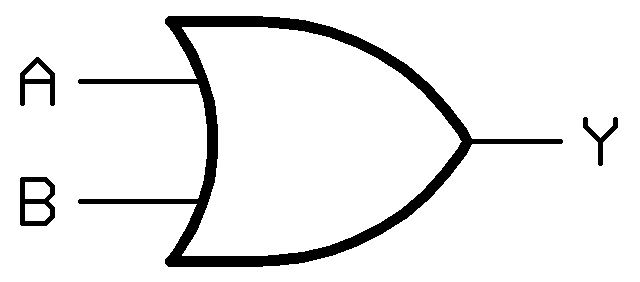
Simbol Gerbang OR.
Gerbang OR akan menghasilkan OUTPUT 0 (nilai Y = 0) Jika kedua INPUT ( A dan B ) bernilai O.
Tabel Kebenaran Gerbang OR
A B Y
0 0 0
0 1 1
1 0 1
1 1 1

Alat dan bahan yang digunakan:
a. IC 74LS08 (Digunakan untuk Gerbang AND)
Gambar IC 74LS08
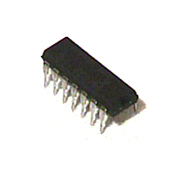
b. IC 74LS32 (Digunakan untuk Gerbang OR)
Gambar IC 74LS32

c. Kabel jumper secukupnya.

TUGAS MEMBUAT RANGKAIAN

Untuk membuat simulasi rangkaian pada komputer yang terinstall Sistem operasi Linux Ubuntu 9.10 Karmic Koala. Diperlukan suatu program aplikasi yang bernama Ksimus.
Tabel Kebenaran
A B C D E F
0 0 0 0 0 1
0 0 1 0 0 0
0 1 0 1 1 1
0 1 1 0 0 0
1 0 0 0 1 1
1 0 1 0 1 1
1 1 0 1 1 1
1 1 1 0 1 1
Dibawah ini, rangkaian yang telah saya buat dengan mengunakan Ksimus.

Untuk menjalankan project yang telah buat, buka halaman User Interface yang berada disebelah Schematic tab. Kemudian “KLICK” tombol “Starts Simulation“. Lihat hasil kerja dan menekan tombol A, B dan C sehingga LED akan mati dan hidup sesuai dengan logika Gerbangnya. Berkut ini tampilan yang dihasilkan:

PROXY SERVER & SQUID

•    Proxy server
Ada beberapa kalimat yang menjelaskan apa sebenarnya proxy server itu. Proxy server adalah sebuah komputer server atau program komputer yang dapat bertindak sebagai komputer lainya untuk melakukan request terhadap content dari internet dan intranet (http://id.wikipedia.org/).Proxy server bertindak sebagai gateway terhadap dunia internet untuk setiap komputer client. Dalam menjalankan tugasnya proxy server tidak terlihat oleh komputer client sebagai contoh saat seorang pengguna yang berinteraksi dengan Internet melalui sebuah proxy server tidak akan mengetahui bahwa sebuah proxy server sedang menangani request yang dilakukannya. Web server yang menerima request dari Proxy server akan menginterpresentasikan request-request tersebut seolah-olah datang secara langsung dari komputer client, bukan dari proxy server.Proxy server dalam suatu jaringan memiliki tiga fungsi utama yaitu sebagai Connection sharing, filtering, dan caching.
a. Connection Sharing
Dalam suatu jaringan lokal yang terhubung ke jaringan lain atau internet, pengguna tidak langsung berhubungan dengan jaringan luar atau internet, tetapi harus melewati suatu gateway, yang bertindak sebagai batas antara jaringan lokal (privat) dan jaringan luar (publik). Gateway ini sangat penting, karena jaringan lokal harus dapat dilindungi dengan baik dari bahaya yang mungkin berasal dari internet, dan hal tersebut akan sulit dilakukan bila tidak ada garis batas yang jelas antara jaringan lokal dan internet. Gateway juga bertindak sebagai titik dimana sejumlah koneksi dari pengguna lokal akan terhubung kepadanya, dan suatu koneksi ke jaringan luar juga terhubung kepadanya. Dengan demikian, koneksi dari jaringan lokal ke internet akan menggunakan sambungan yang dimiliki oleh gateway secara bersama-sama (connection sharing). Dalam hal ini, gateway adalah juga sebagai proxy server, karena menyediakan layanan sebagai perantara antara jaringan lokal dan jaringan luar atau internet. singkatnya : 1 IP public dapat digunakan oleh banyak user, ( IPv4 sudah hampir habis dipakai….mari kita migrasi ke IPv6 ….. ) selain itu juga untuk melindungi jaringan dalam dari serangan luar.
b. Filtering
merupakan sebuah usaha pengamanan atau pembatasan sehingga dengan adanya filtering sebuah proxy server dapat mengamankan dan membatasi hak akses client pada jaringan privat. Jadi meskipun mula-mula dibuat sebagai cache nonsekuriti, tujuan utama proxy server sekarang menjadi firewalling. Proxy server memperbarui request layanan pada jaringan eksternal atas nama client mereka pada jaringan private. Ini secara otomatis menyembunyikan identitas dan jumlah client pada jaringan internal dari jaringan eksternal. Karena posisi mereka di antara client internal dan server publik, proxy juga dapat menyimpan content yang sering diakses dari jaringan publik untuk mengurangi akses ke jaringan publik tersebut. Kebanyakan implementasi nyata proxy sekuriti meliputi pemfilteran paket dan Network Address Translation untuk membangun firewall yang utuh. Teknologi tersebut dapat digabungkan dengan proxy untuk menghilangkan serangan yang terhadapnya proxy rentan.
c. Caching (Internet Object caching)
adalah suatu cara untuk menyimpan hasil permintaan internet-object. (seperti: data yang ada dari HTTP, FTP, dan ghoper protokol) untuk membuat sistem dekat dengan permintaan daripada ke sumber aslinya. Web browser dapat menggunakan lokal squid cache sebagai proxy HTTP server, ini akan mengurangi waktu akses seperti halnya penghematan bandwidth. Dengan kata lain sebuah client tidak harus melakukan kontak dengan server untuk meminta layanan akan tetapi client dapat mendapatkan layanan (data) yang sudah tersimpan pada proxy server, dengan hal ini maka akses akan semakin cepat.
2. Squid
Squid adalah software publik domain berbasis UNIX. fungsi dari squid adalah meng-‘cache’ atau menyimpan data yang diminta oleh pengguna (komputer client) biasanya berupa web pages dan FTP. Platform UNIX yang di support oleh Squid adalah FreeBSD, BSDI, Digital Unix, Irix, Linux, Solaris dan SunOs. Tidak semua data bisa di cache oleh Squid, data-data yang bersifat dinamik seperti CGI-BIN tidak di cache oleh Squid, jadi tiap kali ada permintaan CGI-BIN, maka Squid akan menghubungi langsung server tujuan. Saat ini protokol yang bisa dilayani oleh Squid adalah HTTP, FTP, Gopher, dan Wais.
3. NAT (Network address translation)
Network Address Translation atau yang biasa disebut dengan NAT adalah suatu metode untuk menghubungkan lebih dari satu komputer ke jaringan internet dengan menggunakan satu alamat IP. Banyaknya penggunaan metode ini disebabkan karena ketersediaan alamat IP yang terbatas, kebutuhan akan keamanan (security), dan kemudahan serta fleksibilitas dalam administrasi jaringan. Dengan NAT, suatu jaringan yang besar dapat dipecah-pecah menjadi jaringan yang lebih kecil. Bagian-bagian kecil tersebut masing-masing memiliki satu alamat IP, sehingga dapat menambahkan atau mengurangi jumlah komputer tanpa mempengaruhi jaringan secara keseluruhan. Selain itu, pada gateway NAT modern terdapat server DHCP yang dapat mengkonfigurasi komputer client secara otomatis. Hal ini sangat menguntungkan bagi admin jaringan karena untuk mengubah konfigurasi jaringan, admin hanya perlu mengubah pada komputer server dan perubahan ini akan terjadi pada semua komputer client. Gateway NAT juga mampu membatasi akses ke internet, selain juga mampu mencatat semua traffic baik dari dan ke internet. Overall, dengan segala kelebihan gateway NAT tersebut, admin jaringan akan sangat terbantu dalam melakukan tugas-tugasnya.

•    SQUID
Squid adalah program proxy server yang sangat terkenal dan tersedia secara opensource yang sangat banyak kegunaannya, salah satunya adalah melakukan cache terhadap konten dari sebuah website. Jadi apabila sebuah situs pernah dibuka oleh salah satu anggota jaringan, maka Squid akan menyimpan konten situs tersebut kedalam hard disk atau memori dari komputer, sehingga jika salah satu anggota jaringan membuka situs yang sama, anggota jaringan tersebut tidak perlu mengakses ke internet, dia hanya perlu mengkases cache yang sudah disimpan oleh Squid tadi, yang berakibat proses dalam membuka situs akan menjadi lebih cepat dan tentunya akan menghemat bandwidth.Program Squid adalah program yang saat ini paling banyak digunakan oleh administrator jaringan sebagai program proxy server. Squid hanya bisa dijalankan di sistem operasi Linux seperti fedora, RedHat, Mandriva, OpenSUSE, dan lain-lain termasuk Ubuntu.

Cara Cepat Belajar Bahasa Inggris

Apakah anda sudah putus asa tidak bisa belajar Bahasa Inggris (learning English)? Cobalah berpikir lagi. Apapun latar belakang atau pengalaman anda, anda DAPAT belajar berbicara bahasa lain dengan menggunakan enam teknik cepat.
Ada banyak cara yang bisa menjadi jembatan agar kita bisa berkomunikasi dalam bahasa Inggris: orang-orang di perjalanan, bisnis, pendidikan, hobbi, para teman atau keluarga.
Tetapi, “Dapatkah aku benar-benar mengembangkan ketrampilan-ketrampilan komunikatif dengan menggunakan lidah baru?” Jawabnya: DAPAT. Syaratnya anda harus melaksanakan dan mempraktekkan tips cepat ini dalam hidup sehari-hari. Lihat Terjemah Inggris dan Terjemah.
1.Mengambil kursus pendek: Sejumlah kursus-kursus bahasa sekarang tersedia di mana-mana, di universitas atau perguruan tinggi lokal. Internet demikian juga banyak yang memberi layanan kursus bahasa asing. Silakan ketik kata kunci seperti: learning English, atau belajar Bahasa Inggris online, kursus bahasa Inggris, dsb. Nah, ambillah kursus bahasa Inggris ini untuk memulai usaha anda.
2.Mimicking: “Mom, he’s mocking me!” “Ibu, ia sedang mengejek aku!” Pernahkah anda mendengar keluhan ini bila setelah adikmu yang paling kecil menirukan dari orang lain? Seseorang menirukan kata, bunyi – dalam pidato, termasuk segala aksi panggung. Itu disebut mimicking dan cara itu sangat efektif bagi anda untuk belajar speaking. Jangan cemas jika hasilnya belum sempurna. Anda akan belajar dengan berbahasa Inggris dengan lidah dan Terjemah Inggris Indonesia. Anda akan memperoleh kecepatan dan menenangkan cara ini dengan praktek langsung. Anda akan melakukan lebih cepat dibanding yang anda kira.
3.Membaca Dengan Suara Keras: Salah satu terik belajar bahasa Inggris membaca dengan keras. Bacalah teks-teks bahasa Inggris dengan suara keras. Teknik tangguh ini tidak hanya mengembangkan ketrampilan-ketrampilan pengucapan kata-kata, berperan untuk meningkatan keterampilan mendengarkan, tatabahasa dan kosa kata juga. Pelajarilah bahasa Inggris dengan membaca dan Terjemah Bahasa.
4. Menonton TV: Jika anda sudah berlangganan TV kabel, adakah sebuah stasiun menyiarkan di dalam bahasa Inggris yang anda adalah tertarik akan? Banyak stasiun TV yang menyiarkan acaranya dengan menggunakan bahasa Inggris. Nah Anda bisa belajar bahasa Inggris dan Terjemah Inggris Indonesia dari menonton TV itu.
5.Mendengarkan Musik: Mendengar musik merupakan tips dan trik belajar bahasa Inggris yang menyenangkan dan Terjemah Bahasa Inggris. Anda juga tidak asing dengan lagu-lagu bahasa Inggris, kan. Pilihlah lagu dengan syair yang mudah dan dinyanyikan dengan tempo yang lebih lambat. Anda juga bisa melakukan dengan karaoke bersama teman atau keluarga. Dengan bantuan internet, bahkan, anda dapat mencari lagu-lagu bahasa Inggris secara online dan Terjemah Bahasa. Di internet anda dapat mnemukan ratusan bahkan ribuan nyanyian online
6.Membaca: Berhenti di perpustakaan untuk meminjam buku-buku tata bahasa dan materi belajar bahasa Inggris serta Terjemah Bahasa Inggris. Tatabahasa merupakan pemandu yang baik dalam belajar bahasa Inggris. Dan membaca secara umum merupakan modal awal belajar bahasa Inggris. Membacalah artikel bahasa Inggris dan Terjemah Bahasa Inggris sebanyak mungkin, dan anda akan menuai hasilnya.
Membaca juga bisa dipahami sebagai memahami orang lain. Pergilah ke tempat-tempat yang banyak dikunjungi oleh para penutur bahasa Inggris dan Terjemah Inggris, seperti di restaurant, supermarket, tempat wisata, forum chatting, klub bahasa Inggris, atau ke mana saja, yang memungkinkan anda dapat berbicara dan mempraktekkan bahasa Inggris anda.
Sumber: halloenglish.web.id

Tips mengganti kursor mouse windows 7

Hari ini saya akan menshare lagi ne, kali ini saya akan menshare tips untuk mengganti kursor windows 7, sebenarnya windows 7 sudah memfasilitasi kita untuk dapat merubah kursor pada windows 7 kita, memang sudah banyak di antara kita yang sudah tau cara mengganti kursor windows 7, tapi enggak salahkan kalau saya menshare cara atau tips mengganti kursor windows 7 karena kan masih ada juga yang belum tau cara mengganti kursor windows 7, sebenarnya mengganti kursor windows 7 sih enggak begitu susah, oke lah kita langsung praktek aja ya.
1. klik start menu, setelah itu klik control panel
2. setelah anda mengklik control panel maka akan terlihat seperti di bawah ini.

3. setelah sampai di situ maka coba klik category yang berada di pojok kanan atas.sebagai contoh coba lihat gambar  di atas
4. setelah kita klik category maka akan ada pilihan, coba pilih large icon.setelah kita pilih large icon maka tampilannya akan seperti yang di bawah ini
5. setelah itu maka klik mouse sebagai contoh coba lihat gambar di atas,setelah kita mengklik tombol mouse tadi, maka akan terlihat seperti gambar di bawah ini
6.  gimana enggak bingungkan sampai disini, jika enggak kita lanjutkan ya,karena masih belum selesai ne, oke setelah melihat tampilan di atas, coba klik pointer. sebagai contoh coba liat gambar di atas. setelah kita mengklik pointer tadi maka tampilannya akan seperti gambar di bawah ini
7. setelah tampilannya seperti yang di atas,maka klik Browse..  sebagai contoh coba liat gambar di atas, setelah kita klik Browse tadi maka kita akan di suruh mencari di mana file yang akan kita jadikan kursor, maka arahkan la ke file yang akan kita buat menjadi kursor dan klik gambar yang ingin kita jadi kan kursor tadi,maka tampilan kursor anda akan berubah seperti gambar di bawah ini
8. anda lihat gambar di atas, coba lihat bagian yang saya lingkari dengan warna merah itu, tanda kursor baru yang akan anda gunakan nanti, apakah sudah selesai? tentu belum anda harus menyimpan editan kursor anda tadi agar bisa di gunakan,oke coba lihat gambar yang ada di bawah ini
9. oke coba anda perhatikan gambar di atas,untuk menyimpan kursor editan anda, klik Save as untuk lebih jelasnya coba lihat gambar yang saya lingkari yang bagian atas, setelah anda mengklik save as maka anda akan di suruh untuk menuliskan nama untuk kursor editan anda tadi, namanya boleh apa saja terserah anda
10. setelah anda save as, maka anda tinggal mengklik tombol OK lihat gambar di atas lingkaran yang bawah,

maka taraaaaaaaaaa anda akan melihat kursor anda sudah berganti, anda semangkin suka sama tampilan komputer atau laptop anda karena anda mempunyai tampilan kursor yang baru. oke sekian dulu ya postingan saya hari ini, terima kasih sudah mampir, jangan lupa mampir lagi di lain waktu.

Cara Mematikan UAC Dan Firewall Windows7


Berikut langkah-langkah mudah cara mematikan UAC (User Accounts Setting) dan Firewall Windows 7 yaitu :

  • Start > Control Panel > User Accounts


  • Pilih User Accounts Control Settings

  • Pilih Never notify

Klik OK… Beres… Semua aktifitas Anda udah nggak terganggu dengan notify2 lagi…
  • Klik Start > Control Panel > Windows Firewall
  • Start > Control Panel > Windows Firewall
  • Kemudian piih Turn Windows Firewall on or off
  • Centang Turn off Windows Firewall (kedua-duanya)

Virus komputer

Virus komputer merupakan program komputer yang dapat menggandakan atau menyalin dirinya sendiri dan menyebar dengan cara menyisipkan salinan dirinya ke dalam program atau dokumen lain. Virus komputer dapat dianalogikan dengan virus biologis yang menyebar dengan cara menyisipkan dirinya sendiri ke sel makhluk hidup. Virus komputer dapat merusak (misalnya dengan merusak data pada dokumen), membuat pengguna komputer merasa terganggu, maupun tidak menimbulkan efek sama sekali.

Cara kerja

Virus komputer umumnya dapat merusak perangkat lunak komputer dan tidak dapat secara langsung merusak perangkat keras komputer tetapi dapat mengakibatkan kerusakan dengan cara memuat program yang memaksa over process ke perangkat tertentu. Efek negatif virus komputer adalah memperbanyak dirinya sendiri, yang membuat sumber daya pada komputer (seperti penggunaan memori) menjadi berkurang secara signifikan. Hampir 95% virus komputer berbasis sistem operasi Windows. Sisanya menyerang Linux/GNU, Mac, FreeBSD, OS/2 IBM, dan Sun Operating System. Virus yang ganas akan merusak perangkat keras.

Jenis

Virus komputer adalah sebuah istilah umum untuk menggambarkan segala jenis serangan terhadap komputer. Dikategorikan dari cara kerjanya, virus komputer dapat dikelompokkan ke dalam kategori sebagai berikut:
  • Worm - Menduplikatkan dirinya sendiri pada harddisk. Ini membuat sumber daya komputer (Harddisk) menjadi penuh akan worm itu.
  • Trojan - Mengambil data pada komputer yang telah terinfeksi dan mengirimkannya pada pembuat trojan itu sendiri.
  • Backdoor - Hampir sama dengan trojan. Namun, Backdoor bisanya menyerupai file yang baik-baik saja. Misalnya game.
  • Spyware - Virus yang memantau komputer yang terinfeksi.
  • Rogue - merupakan program yang meniru program antivirus dan menampilkan aktivitas layaknya antivirus normal, dan memberikan peringatan-peringatan palsu tentang adanya virus. Tujuannya adalah agar pengguna membeli dan mengaktivasi program antivirus palsu itu dan mendatangkan uang bagi pembuat virus rogue tersebut. Juga rogue dapat membuka celah keamanan dalam komputer guna mendatangkan virus lain.
  • Rootkit - Virus yang bekerja menyerupai kerja sistem komputer yang biasa saja.
  • Polymorphic virus - Virus yang gemar beubah-ubah agar tidak dapat terdeteksi.
  • Metamorphic virus - Virus yang mengubah pengkodeannya sendiri agar lebih sulit dideteksi.
  • Virus ponsel - Virus yang berjalan di telepon seluler, dan dapat menimbulkan berbagai macam efek, mulai dari merusak telepon seluler, mencuri data-data di dalam telepon seluler, sampai membuat panggilan-panggilan diam-diam dan menghabiskan pulsa pengguna telepon seluler.

Cara mengatasi

Serangan virus dapat dicegah atau ditanggulangi dengan menggunakan Perangkat lunak antivirus. Jenis perangkat lunak ini dapat juga mendeteksi dan menghapus virus komputer. Virus komputer ini dapat dihapus dengan basis data (database/ Signature-based detection), heuristik, atau peringkat dari program itu sendiri (Quantum).